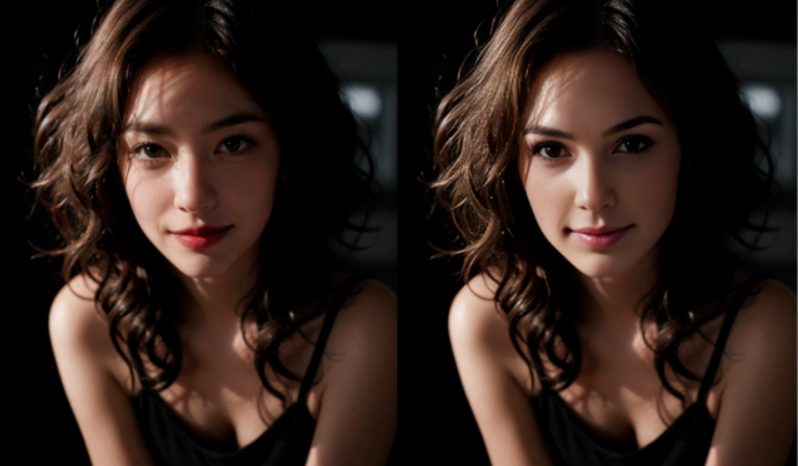
在 AI 换脸的潮流中,Roop 作为一款新兴的开源软件脱颖而出。它为用户提供了在离线环境下进行单图换脸的便捷方式。虽说它的配置过程可能会让不少人觉得复杂,但别担心,接下来的这篇教程会像一位贴心的向导,为你提供一站式解决方案,助力你轻松开启换脸之旅。
为了让你从繁琐的配置中解脱出来,所有必需的依赖项、模型以及环境配置都已经预先设置好了。而且,软件还内置了演示素材,就像给你准备了一份开启体验的 “小礼物”,让你能快速上手,感受换脸的乐趣。
找到 “Roop .exe” 文件,双击它就能启动 Roop 软件。
进入用户界面后,你需要完成两项重要的选择:一是需要换脸的照片,二是要进行换脸操作的视频。
选择照片时,要确保照片中的人脸清晰、完整且是正面的。同时,要注意文件路径和名称不要包含中文字符,因为这可能会导致软件出现识别问题。一般来说,特征明显的人脸能让换脸效果更加出色。
对于视频素材,建议你先从短时长、720P 分辨率的视频开始尝试,这样可以让你更快地看到效果,也能减少处理时间。当然,你也可以直接使用软件内置的演示素材进行快速体验。
在界面上有两个参数可以设置,但在大多数情况下,保持默认设置就可以了,软件会根据你的素材自动进行优化处理。
当你选好照片和视频后,点击界面上的 “Start” 按钮,换脸之旅就正式开启了。点击后,系统会弹出提示框,让你选择视频保存的位置。确定好存储路径后,换脸处理就会正式开始。
在处理过程中,你可能会发现界面暂时没有响应,别着急,这是正常现象。此时,命令行窗口会实时显示当前的处理进度。
整个处理过程分为三个阶段:视频分割、处理和合成。在处理阶段,软件会充分调用 CPU 资源,即使你的电脑性能强劲,也可能会感觉到明显的负载。不过,你不用担心会损坏 CPU,这是软件在高效工作的表现。
当处理完成后,界面上会显示 “Video Saved as ….”,这里会明确告诉你视频的具体保存路径。
根据之前设置的保存路径或者最后界面显示的路径,找到并打开视频,就能亲眼见证换脸的神奇效果了。
通常情况下,Roop 的换脸效果相当不错,人脸融合自然,仿佛原本就是视频中的一部分。不过,如果照片中的人脸较大,可能会出现一些模糊的情况。这款软件非常适合用来制作小视频或者搞笑视频,能为你的生活增添不少乐趣。
需要注意的是,对于侧脸或者多人场景,换脸可能会出现一些问题。所以,为了达到最佳效果,最好将其用于单人视频的处理。
和 DeepFaceLab (DFL) 相比,Roop 在操作简便性和制作速度上具有明显优势,让你能更快速地完成换脸操作。然而,如果从可玩性和效果上限来看,DFL 依然是 AI 换脸领域的王者。你可以根据自己的需求和实际情况,选择最适合自己的换脸软件。
现在,就按照这个攻略,开启你的 Roop 换脸之旅吧!
声明:本站所有文章,如无特殊说明或标注,均为本站原创发布。任何个人或组织,在未征得本站同意时,禁止复制、盗用、采集、发布本站内容到任何网站、书籍等各类媒体平台。如若本站内容侵犯了原著者的合法权益,可联系我们进行处理。




评论(0)